
Password Manager: క్రోమ్లో సేవ్ చేసిన పాస్వర్డ్లు మర్చిపోయారా? స్మార్ట్ఫోన్లో ఈజీగా చూసేయండిలా
Password Manager: ఆన్లైన్ యుగంలో రకరకాల వెబ్సైట్లు, యాప్ల కోసం వేర్వేరు పాస్వర్డ్లు గుర్తుంచుకోవడం నిజంగానే పెద్ద తలనొప్పి.





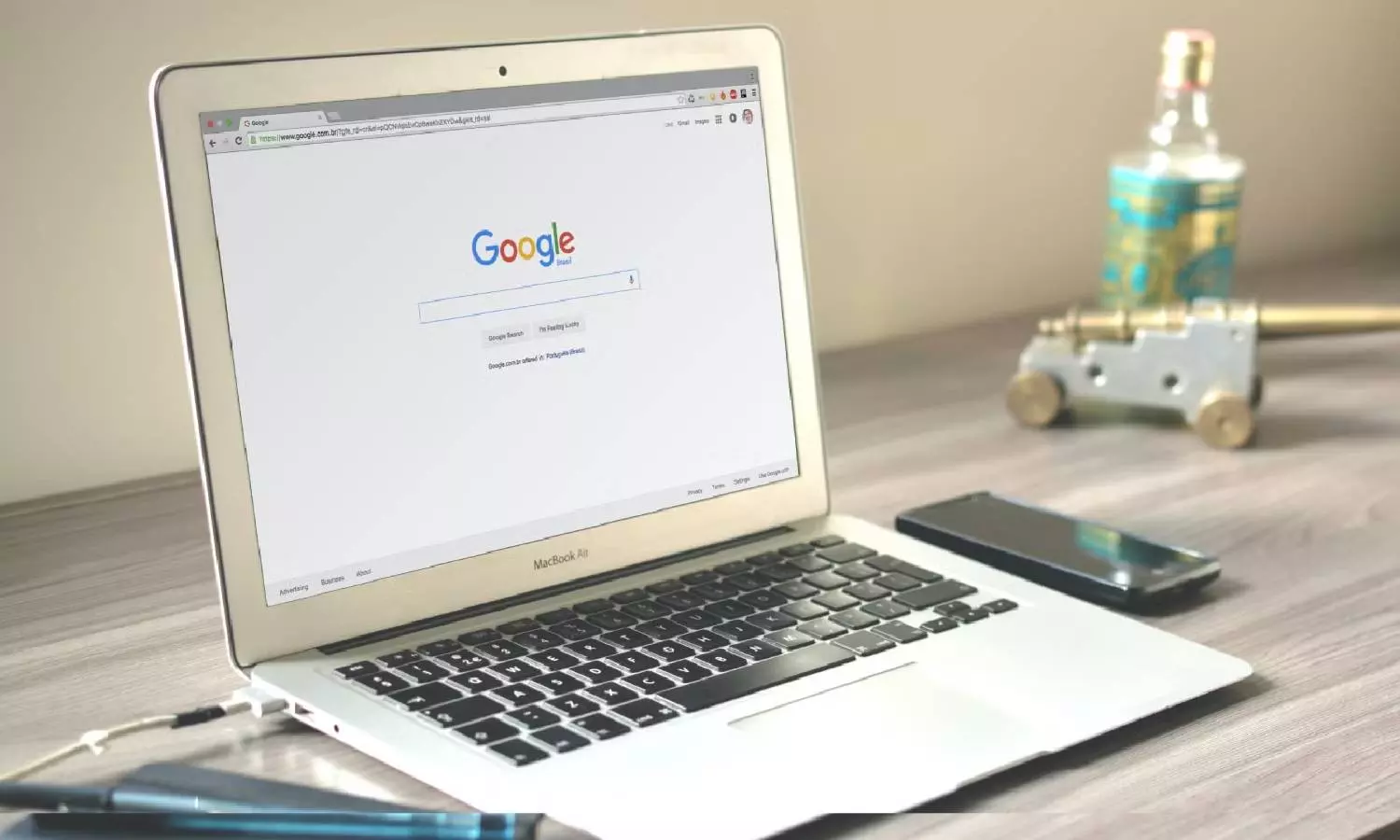
Google Chrome
Password Manager: ఆన్లైన్ యుగంలో రకరకాల వెబ్సైట్లు, యాప్ల కోసం వేర్వేరు పాస్వర్డ్లు గుర్తుంచుకోవడం నిజంగానే పెద్ద తలనొప్పి. ఇలాంటి సమయంలో గూగుల్ క్రోమ్లో దాగి ఉన్న పాస్వర్డ్లను సులభంగా ఎలా తనిఖీ చేయాలో, మొబైల్, కంప్యూటర్లో ఉండే సులువైన మార్గాల గురించి క్లియర్గా తెలుసుకుందాం.
డిజిటల్ యుగంలో పాస్వర్డ్ మేనేజర్ ప్రాధాన్యత
ప్రస్తుత రోజుల్లో ప్రతి చిన్న సేవకూ ఒక ఆన్లైన్ అకౌంట్ అవసరమవుతోంది. సోషల్ మీడియా, బ్యాంకింగ్, షాపింగ్ సైట్లు.. ఇలా ప్రతిదానికీ వేర్వేరు పాస్వర్డ్లు వాడటం భద్రత పరంగా మంచిదే. అయితే వాటిని గుర్తుంచుకోవడమే అసలైన సవాలుగా మారుతోంది. ఈ క్రమంలో గూగుల్ క్రోమ్లో లభించే పాస్వర్డ్ మేనేజర్ వినియోగదారులకు కొండంత అండగా నిలుస్తోంది. మనం అనుమతి ఇస్తే చాలు, లాగిన్ వివరాలన్నింటినీ ఇది భద్రపరుస్తుంది. ఏదైనా పాస్వర్డ్ మర్చిపోయినప్పుడు దాన్ని వెంటనే తిరిగి చూసుకునేందుకు ఈ ఫీచర్ అద్భుతంగా ఉపయోగపడుతుంది.
స్మార్ట్ఫోన్లో సేవ్ అయిన పాస్వర్డ్లను చూడటం ఇలా
మీ ఆండ్రాయిడ్ మొబైల్లో క్రోమ్ ద్వారా దాగి ఉన్న వివరాలను తనిఖీ చేయడం చాలా తేలికైన ప్రక్రియ. మొదటగా మీ ఫోన్లో గూగుల్ క్రోమ్ యాప్ను ఓపెన్ చేయాలి. కుడివైపు పైన కనిపించే త్రీ డాట్స్ పై నొక్కాలి. ఆ తర్వాత సెట్టింగ్స్ విభాగానికి వెళ్లి, గూగుల్ పాస్వర్డ్ మేనేజర్ను ఎంచుకోవాలి. అక్కడ మీరు క్రోమ్లో సేవ్ చేసుకున్న యాప్లు, వెబ్సైట్ల పూర్తి జాబితా కనిపిస్తుంది. మీరు ఏ ఖాతా వివరాలు చూడాలనుకుంటున్నారో దానిపై క్లిక్ చేస్తే చాలు. భద్రతా కారణాల రీత్యా ఫోన్ పిన్, పాస్వర్డ్, ప్యాటర్న్ లేదా ఫింగర్ప్రింట్ అడుగుతుంది. ఆ స్క్రీన్ లాక్ వివరాలు ఇవ్వగానే, పాస్వర్డ్ పక్కన ఉండే కంటి ఆకారపు ఐకాన్పై క్లిక్ చేసి మీ పాస్వర్డ్ను చూడవచ్చు.
కంప్యూటర్ లేదా లాప్టాప్లో తనిఖీ చేసే పద్ధతి
కంప్యూటర్లో సేవ్ అయిన వివరాలను తెలుసుకోవడం కూడా ఎంతో సులభం. లాప్టాప్ లేదా డెస్క్టాప్లో క్రోమ్ బ్రౌజర్ను రన్ చేయాలి. పైన కుడి మూలలో ఉన్న మూడు చుక్కలపై క్లిక్ చేసి, సెట్టింగ్స్ విభాగంలోకి వెళ్లాలి. అక్కడ ఎడమవైపు కనిపించే పాస్వర్డ్స్ అండ్ ఆటోఫిల్ విభాగాన్ని ఎంచుకుని, గూగుల్ పాస్వర్డ్ మేనేజర్పై క్లిక్ చేయాలి. వెంటనే మీరు లాగిన్ అయిన వెబ్సైట్ల జాబితా స్క్రీన్పై ప్రత్యక్షమవుతుంది. కావలసిన వెబ్సైట్పై క్లిక్ చేయగానే సిస్టమ్ సెక్యూరిటీ పిన్ లేదా పాస్వర్డ్ అడుగుతుంది. ఆ వివరాలు ఎంటర్ చేశాక, ఐకాన్పై క్లిక్ చేసి పాస్వర్డ్ కాపీ చేసుకోవచ్చు లేదా చూసుకోవచ్చు.
పాస్వర్డ్ భద్రత కోసం వహించాల్సిన జాగ్రత్తలు
గూగుల్ పాస్వర్డ్ మేనేజర్ ఎంతో ఉపయోగాన్ని అందించినప్పటికీ, సెక్యూరిటీ విషయంలో కనీస జాగ్రత్తలు తప్పనిసరి. మీ ఫోన్, కంప్యూటర్లకు బలమైన స్క్రీన్ లాక్ ఉంచుకోవడం ఎంతో ముఖ్యం. గూగుల్ అకౌంట్ కు ఎల్లప్పుడూ టూ స్టెప్ వెరిఫికేషన్ ఆన్లో ఉంచుకోవాలి. మీ లాగిన్ వివరాలు, ఓటీపీలు ఎట్టి పరిస్థితుల్లోనూ ఇతరులతో పంచుకోకూడదు.
CR Reddy
2014లో జర్నలిస్ట్గా నా కెరీర్ ప్రారంభించాను. పలు వెబ్సైట్లలో కంటెంట్ రైటర్గా పని చేశాను. డిజిటల్ రంగాల్లో 11 ఏళ్లకు పైగా అనుభవం ఉంది. బిజినెస్, ఆటోమొబైల్, స్పోర్ట్స్, మూవీస్, టెక్నాలజీ, పాలిటిక్స్, వైరల్, బిజినెస్కు సంబంధించిన కంటెంట్ను రాయగలను. ముఖ్యంగా ఆటోమొబైల్, బిజినెస్, బ్రేకింగ్ న్యూస్ రాయడంలో నైపుణ్యం ఉంది.